
桌面上的文件夹或者程序无法删除怎么办
方法一:打开任务管理器,看看是否是这个文件夹内的某个程序还在运行,找到后关闭运行的程序,再删除试试。
方法二:文件夹设定了访问权限也可能导致不能删除,右键点击要删除的文件夹,选择安全,然后将用户权限添加为完全控制,再删除即可。

方法三:可以借助第三方软件如360,金山毒霸等,都带有文件粉碎器,右键使用文件粉碎器或者打开360点文件即可。
方法四:可以关机后重启进入安全模式删除,在安全模式下任何文件夹都能删除。
电脑文件删不掉怎么办
重启手机:有时候文件被占用或者系统错误可能导致文件无法删除,重启手机可以解决这类问题。安卓手机通过“设置”应用强制删除:打开“设置”应用,找到“应用管理”或“应用程序”选项。找到并点击想要删除文件的应用。在应用信息页面中找到“存储”选项,点击进入。
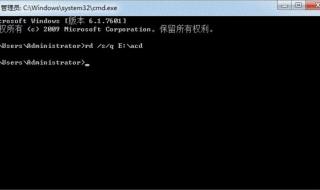
方法 1:使用 CMD 强制删除文件/文件夹 步骤:按 Windows + R 键,输入 cmd,然后按 Ctrl + Shift + Enter 以管理员身份运行 Windows 命令提示符。输入命令行并按 Enter 键以强制删除文件。命令行格式如下:del c:pathtoyourfile.txt。
一、使用快捷键强制删除 当遇到桌面文件无法删除的情况,可以按住Ctrl+Shift+Esc进入任务管理器中的文件选项,选择删除文件并结束相关进程。另一种方法是使用Shift键配合删除键进行强制删除。具体操作为:选中需要删除的文件,按下Shift键,然后点击鼠标右键并选择删除选项。
这是由于系统错误导致的文件夹异常,无法正常删除,可以通过第三方软件强制删除。以火绒安全软件为例,方法如下。1,首先,找到出现问题删除不掉的文件夹,右键点击该文件夹。2,点击之后,会弹出菜单,在弹出的菜单中选择“使用火绒安全粉碎文件”一项。
还有一种办法是在该文件夹下面新建一个文件,再对文件夹执行删除操作。\x0d\x0a\x0d\x0a2.改名删除。将不能删除的文件或文件夹改名后再删除。\x0d\x0a\x0d\x0a3.结束进程再删除。
1.结束进程后删除 2.重重启删除 3.进入安全模式删除 4.用超级兔子删除 5.用cmd命令强行删除 6.进DOS绝对行 一、常规解决办法: 1,注消或重启电脑,然后再试着删除。 2,进入“安全模式删除”。 3,在纯DOS命令行下使用DEL,DELTREE和RD命令将其删除。
相关扩展资料
桌面上的文件夹删不了怎么办
桌面上有个空文件夹删不掉,可以尝试以下方法:检查文件夹属性:确认文件夹没有被设置为只读或隐藏属性,这些属性可能会阻止删除。如果发现文件夹有这些属性,需要取消后再尝试删除。使用资源管理器结束相关进程:打开任务管理器,查看是否有与文件夹相关的进程正在运行。结束这些进程后,再尝试删除文件夹。
电脑桌面的文件夹删除不了怎么办
方法一:关闭关联运行程序打开任务管理器(快捷键Ctrl+Shift+Esc),检查是否有与目标文件夹或程序相关的进程正在运行。若存在,选中该进程并点击“结束任务”,随后尝试重新删除。此方法适用于因程序占用导致的删除失败。方法二:修改文件夹权限右键点击目标文件夹,选择“属性”→“安全”选项卡。
电脑桌面的文件夹删不了怎么办
可通过任务管理器结束相关进程,或重启电脑后立即删除。文件系统错误:磁盘错误可能导致删除失败,可运行磁盘检查工具(如Windows的chkdsk命令)修复后重试。注意事项:操作前建议备份重要数据,避免误删导致数据丢失。若使用第三方工具(如Unlocker),需从官方渠道下载,防止恶意软件捆绑。
电脑桌面上的文件夹删不了怎么办
点击桌面刷新,选择关机重启。重启后没有效果,选择点击打开我的电脑,点击文件夹选项。切换到查看标签,勾选隐藏文件扩展名。在桌面新建一个文件夹,输入图片的内容。保存文件,文件属性改成.bat,输入文件名,点击确定。需要删除的桌面上的文件,移动到新建的这个文件夹,点击删除即可。
电脑桌面上的文件夹删除不了怎么办
点击桌面刷新,选择关机重启。重启后没有效果,选择点击打开我的电脑,点击文件夹选项。切换到查看标签,勾选隐藏文件扩展名。在桌面新建一个文件夹,输入图片的内容。保存文件,文件属性改成.bat,输入文件名,点击确定。需要删除的桌面上的文件,移动到新建的这个文件夹,点击删除即可。
本文来自作者[大文波]投稿,不代表民安号立场,如若转载,请注明出处:https://jzmayy.com/kepu/202606-8.html




















评论列表(3条)
我是民安号的签约作者“大文波”
本文概览:桌面上的文件夹或者程序无法删除怎么办 方法一:打开任务管理器,看看是否是这个文件夹内的某个程序还在运行,找到后关闭运行的程序,再删除试试。 方法二:文件夹设定了访问权限也可能导...
文章不错《桌面上的文件夹或者程序无法删除怎么办 电脑文件删不掉怎么办》内容很有帮助”